Domain glas-schilder.de kaufen?
Wir ziehen mit dem Projekt
glas-schilder.de um.
Sind Sie am Kauf der Domain
glas-schilder.de interessiert?
domain@kv-gmbh.de · 0541-91531010
Domain glas-schilder.de kaufen?
Wo aktiviere ich USB Debugging?
Um USB Debugging zu aktivieren, musst du zuerst die Entwickleroptionen auf deinem Android-Gerät freischalten. Dies kannst du tun, indem du in die Einstellungen deines Geräts gehst, dort auf "Über das Telefon" oder "Telefoninfo" tippst und dann mehrmals auf die Build-Nummer klickst, bis die Entwickleroptionen freigeschaltet sind. Anschließend gehst du zurück zu den Einstellungen, wählst die Entwickleroptionen aus und aktivierst dort die Option für USB Debugging. Nun kannst du dein Gerät per USB-Kabel mit einem Computer verbinden und das USB Debugging nutzen. **
Wo finde ich USB Debugging?
USB Debugging ist eine Funktion auf Android-Geräten, die es ermöglicht, eine Verbindung zwischen dem Gerät und einem Computer herzustellen, um Fehlerbehebung und Entwicklungsaufgaben durchzuführen. Um USB Debugging zu aktivieren, musst du zuerst die Entwickleroptionen auf deinem Android-Gerät freischalten. Dies kannst du tun, indem du in den Einstellungen auf "Über das Telefon" oder "Telefoninfo" tippst und dann mehrmals auf die Build-Nummer klickst, bis die Entwickleroptionen freigeschaltet sind. Sobald die Entwickleroptionen verfügbar sind, kannst du dort USB Debugging aktivieren. Beachte jedoch, dass das Aktivieren von USB Debugging Sicherheitsrisiken mit sich bringen kann, da es unbefugten Zugriff auf dein Gerät ermöglichen kann. Stelle daher sicher, dass du diese Funktion nur aktivierst, wenn du sie wirklich benötigst. **


Ähnliche Suchbegriffe für USB-Debugging
Top-Angebote
Produkte zum Begriff USB-Debugging:
-
Gabrisch, Jochen: Auswahlgespräche professionell führenAuswahlgespräche professionell führen , Wie Sie geeignete Fach- und Führungskräfte identifizieren und von Ihrem Unternehmen überzeugen , Bremsbacken > Bremsen & Bremsenteile , Erscheinungsjahr: 20200612, Produktform: Kartoniert, Titel der Reihe: LEADERSHIP kompakt##, Autoren: Gabrisch, Jochen, Seitenzahl/Blattzahl: 128, Abbildungen: Mit vielen Abbildungen und Visualisierungen, Keyword: Anforderungsprofil; Auswahlprozess; BIP-Auswertung; Bewerberanalyse; Bewerbergespräche; Bewerberinterviews führen; Bewerbermanagement; Bewerbungsunterlagen analysieren; Candidate Experience; Checklisten-Personalauswahlgespräche; Fachkräfteauswahl; Fachkräftesuche; Fragetechnik Mitarbeitergespräch; Führungskräfteprofil; Gesprächsleitfäden Auswahlgespräche; Intelligenztest Personalauswahl; Kooperationsfähigkeit; Learning Agility; Lebenslaufanalyse; Leistungstest Personalauswahl; Personalauswahlprozess; Personalentwicklung Instrumente; Personalinterview-Leitfaden; Personalmanagement; Persönlichkeitsinventar; Rollensimulationen Auswahlgespräch; Rollensimulationen Bewerberauswahl, Fachschema: Arbeitspsychologie~Psychologie / Arbeitspsychologie~Psychologie / Führung, Betrieb, Organisation~Psychologie / Wirtschaft, Arbeit, Werbung~Führung / Unternehmensführung~Unternehmensführung~Kommunikation (Unternehmen)~Unternehmenskommunikation~Business / Management~Management~Entrepreneurship~Management / Personalmanagement~Personalmanagement~Personalpolitik~Personalwirtschaft, Fachkategorie: Arbeits-, Wirtschafts- und Organisationspsychologie~Betriebswirtschaft und Management: Lehrbücher, Handbücher~Unternehmensführung~Businesskommunikation und -präsentation, Bildungszweck: For vocational education and training, Thema: Verstehen, Warengruppe: HC/Wirtschaft/Management, Fachkategorie: Personalmanagement, HRM, Thema: Optimieren, Text Sprache: ger, UNSPSC: 49019900, Warenverzeichnis für die Außenhandelsstatistik: 49019900, Verlag: managerSeminare Verl.GmbH, Verlag: managerSeminare Verl.GmbH, Verlag: managerSeminare Verlags GmbH, Länge: 236, Breite: 169, Höhe: 20, Gewicht: 361, Produktform: Kartoniert, Genre: Sozialwissenschaften/Recht/Wirtschaft, Genre: Sozialwissenschaften/Recht/Wirtschaft, Herkunftsland: DEUTSCHLAND (DE), Katalog: deutschsprachige Titel, Katalog: Gesamtkatalog, Katalog: Lagerartikel, Book on Demand, ausgew. Medienartikel, Relevanz: 0004, Tendenz: 0, Unterkatalog: AK, Unterkatalog: Bücher, Unterkatalog: Hardcover, Unterkatalog: Lagerartikel,24,90 €*Versand: 0,00 €Sichere Weiterleitung zum Anbieter
-
Bega Consult BC 1040 Kommode Holzwerkstoff 2 Türen/4 Schubkästen, zeitlos elegant, vielseitig einsetzbar, robustDie Bega Consult BC 1040 Kommode ist ein Möbelstück, das zeitlose Eleganz mit praktischer Funktionalität vereint. Hergestellt aus hochwertigem Holz, bietet sie eine ansprechende Optik, die sich harmonisch in jede Einrichtung einfügt. Mit zwei stabilen Türen und vier geräumigen Schubkästen ausgestattet, bietet die Kommode ausreichend Stauraum für persönliche Gegenstände und sorgt für Ordnung in deinem Zuhause. Die robuste Bauweise garantiert eine lange Lebensdauer, während die sorgfältige Verarbeitung und die Auswahl hochwertiger Materialien die Langlebigkeit des Möbelstücks sicherstellen. Die Türen und Schubkästen lassen sich mühelos öffnen und schließen, was einen bequemen Zugriff auf deine Sachen ermöglicht. Ob im Wohnzimmer, Schlafzimmer oder Flur, die Bega Consult BC 1040 Kommode überzeugt durch ihre Vielseitigkeit und Funktionalität. Ihre elegante Oberfläche eignet sich hervorragend zur Präsentation von Dekorationsgegenständen, Bilderrahmen oder Vasen und verleiht jedem Raum einen Hauch von Klasse. Diese Kommode ist nicht nur ein praktisches Möbelstück, sondern auch ein stilvolles Element, das dein Zuhause bereichert.119,00 €*Versand: 19,99 €Sichere Weiterleitung zum Anbieter
-
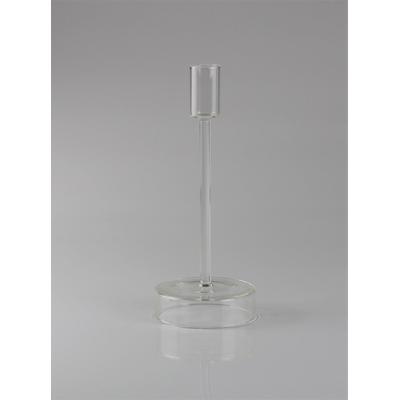
Kerzenständer AM DESIGN "aus klarem Glas", transparent (klar), B:8cm H:20cm, Glas, Kerzenhalter, zeitlos und vielseitig einsetzbarProduktdetails: Einsatzbereich: Indoor, Maßangaben: Breite: 8 cm, Höhe: 20 cm, Material: Material: Glas, Farbe: Farbbezeichnung: klar12,49 €*Versand: 5,95 €Sichere Weiterleitung zum Anbieter



-
Was ist ein USB Debugging?
Was ist ein USB Debugging? USB Debugging ist eine Funktion, die es ermöglicht, ein Android-Gerät mit einem Computer zu verbinden, um Entwicklern Zugriff auf erweiterte Debugging- und Entwicklertools zu geben. Durch das Aktivieren von USB Debugging können Entwickler Fehler im Code schneller identifizieren und beheben. Es ist auch nützlich für die Installation von benutzerdefinierten ROMs oder das Übertragen von Dateien zwischen dem Gerät und dem Computer. Allerdings sollte USB Debugging nur aktiviert werden, wenn es wirklich benötigt wird, da es potenzielle Sicherheitsrisiken birgt. **
-
Wird USB-Debugging nicht erkannt?
Es gibt mehrere mögliche Gründe, warum USB-Debugging nicht erkannt wird. Es könnte sein, dass das USB-Kabel defekt ist oder nicht richtig angeschlossen ist. Es könnte auch sein, dass das Gerät nicht ordnungsgemäß mit dem Computer verbunden ist oder dass das USB-Debugging auf dem Gerät nicht aktiviert ist. Es könnte auch sein, dass der Treiber für das Gerät nicht korrekt installiert ist. **
-
Wie kann ich USB Debugging deaktivieren?
Um USB-Debugging zu deaktivieren, musst du zuerst die Entwickleroptionen auf deinem Gerät aktivieren. Gehe dazu in die Einstellungen deines Smartphones, tippe auf "Über das Telefon" und dann mehrmals auf "Build-Nummer", bis die Entwickleroptionen freigeschaltet sind. Anschließend gehe zurück zu den Einstellungen, wähle "Entwickleroptionen" aus und deaktiviere dort die Option für USB-Debugging. Bestätige die Deaktivierung und schon ist USB-Debugging auf deinem Gerät ausgeschaltet. **
-
Wie kann ich USB Debugging aktivieren?
Um USB-Debugging zu aktivieren, musst du zuerst die Entwickleroptionen auf deinem Android-Gerät aktivieren. Dazu gehst du in die Einstellungen, wählst den Punkt "Über das Telefon" oder "Telefoninfo" und tippst mehrmals auf die Build-Nummer, bis du als Entwickler freigeschaltet bist. Anschließend gehst du zurück zu den Einstellungen, wählst "Entwickleroptionen" aus und aktivierst dort die Option "USB-Debugging". Danach verbindest du dein Gerät mit einem Computer und bestätigst die USB-Debugging-Anfrage auf deinem Smartphone. Nun ist USB-Debugging aktiviert und du kannst dein Gerät für Entwicklerzwecke nutzen. **


Wie aktiviere ich USB-Debugging über ADB?
Um USB-Debugging über ADB zu aktivieren, musst du zuerst die Entwickleroptionen auf deinem Android-Gerät aktivieren. Gehe dazu zu den Einstellungen, tippe auf "Über das Telefon" oder "Telefoninfo" und tippe dann sieben Mal auf "Build-Nummer". Dadurch werden die Entwickleroptionen freigeschaltet. Gehe dann zurück zu den Einstellungen, tippe auf "Entwickleroptionen" und aktiviere "USB-Debugging". **
Wo finde ich USB Debugging Samsung Galaxy s7?
Um USB-Debugging auf einem Samsung Galaxy S7 zu aktivieren, musst du zuerst die Entwickleroptionen auf dem Gerät freischalten. Gehe dazu in die Einstellungen deines Geräts und tippe auf "Über das Telefon". Dort findest du die Build-Nummer, die du mehrmals hintereinander antippen musst, bis die Entwickleroptionen freigeschaltet sind. Sobald die Entwickleroptionen verfügbar sind, gehe zurück zu den Einstellungen und wähle "Entwickleroptionen" aus. Suche nach der Option "USB-Debugging" und aktiviere sie, indem du den Schalter nach rechts schiebst. Wenn du nun dein Samsung Galaxy S7 mit einem Computer verbindest, wirst du aufgefordert, die USB-Debugging-Verbindung zu autorisieren. Bestätige dies auf deinem Gerät, um eine Verbindung zwischen dem Gerät und dem Computer herzustellen, die das Debugging ermöglicht. Wenn du Schwierigkeiten hast, die Entwickleroptionen oder die USB-Debugging-Option zu finden, kannst du auch online nach Anleitungen suchen oder den Samsung-Support kontaktieren, um weitere Unterstützung zu erhalten. **
Top-Angebote
Produkte zum Begriff USB-Debugging:
-
Gabrisch, Jochen: Auswahlgespräche professionell führenAuswahlgespräche professionell führen , Wie Sie geeignete Fach- und Führungskräfte identifizieren und von Ihrem Unternehmen überzeugen , Bremsbacken > Bremsen & Bremsenteile , Erscheinungsjahr: 20200612, Produktform: Kartoniert, Titel der Reihe: LEADERSHIP kompakt##, Autoren: Gabrisch, Jochen, Seitenzahl/Blattzahl: 128, Abbildungen: Mit vielen Abbildungen und Visualisierungen, Keyword: Anforderungsprofil; Auswahlprozess; BIP-Auswertung; Bewerberanalyse; Bewerbergespräche; Bewerberinterviews führen; Bewerbermanagement; Bewerbungsunterlagen analysieren; Candidate Experience; Checklisten-Personalauswahlgespräche; Fachkräfteauswahl; Fachkräftesuche; Fragetechnik Mitarbeitergespräch; Führungskräfteprofil; Gesprächsleitfäden Auswahlgespräche; Intelligenztest Personalauswahl; Kooperationsfähigkeit; Learning Agility; Lebenslaufanalyse; Leistungstest Personalauswahl; Personalauswahlprozess; Personalentwicklung Instrumente; Personalinterview-Leitfaden; Personalmanagement; Persönlichkeitsinventar; Rollensimulationen Auswahlgespräch; Rollensimulationen Bewerberauswahl, Fachschema: Arbeitspsychologie~Psychologie / Arbeitspsychologie~Psychologie / Führung, Betrieb, Organisation~Psychologie / Wirtschaft, Arbeit, Werbung~Führung / Unternehmensführung~Unternehmensführung~Kommunikation (Unternehmen)~Unternehmenskommunikation~Business / Management~Management~Entrepreneurship~Management / Personalmanagement~Personalmanagement~Personalpolitik~Personalwirtschaft, Fachkategorie: Arbeits-, Wirtschafts- und Organisationspsychologie~Betriebswirtschaft und Management: Lehrbücher, Handbücher~Unternehmensführung~Businesskommunikation und -präsentation, Bildungszweck: For vocational education and training, Thema: Verstehen, Warengruppe: HC/Wirtschaft/Management, Fachkategorie: Personalmanagement, HRM, Thema: Optimieren, Text Sprache: ger, UNSPSC: 49019900, Warenverzeichnis für die Außenhandelsstatistik: 49019900, Verlag: managerSeminare Verl.GmbH, Verlag: managerSeminare Verl.GmbH, Verlag: managerSeminare Verlags GmbH, Länge: 236, Breite: 169, Höhe: 20, Gewicht: 361, Produktform: Kartoniert, Genre: Sozialwissenschaften/Recht/Wirtschaft, Genre: Sozialwissenschaften/Recht/Wirtschaft, Herkunftsland: DEUTSCHLAND (DE), Katalog: deutschsprachige Titel, Katalog: Gesamtkatalog, Katalog: Lagerartikel, Book on Demand, ausgew. Medienartikel, Relevanz: 0004, Tendenz: 0, Unterkatalog: AK, Unterkatalog: Bücher, Unterkatalog: Hardcover, Unterkatalog: Lagerartikel,24,90 €*Versand: 0,00 €Sichere Weiterleitung zum Anbieter
-
Wo aktiviere ich USB Debugging?
Um USB Debugging zu aktivieren, musst du zuerst die Entwickleroptionen auf deinem Android-Gerät freischalten. Dies kannst du tun, indem du in die Einstellungen deines Geräts gehst, dort auf "Über das Telefon" oder "Telefoninfo" tippst und dann mehrmals auf die Build-Nummer klickst, bis die Entwickleroptionen freigeschaltet sind. Anschließend gehst du zurück zu den Einstellungen, wählst die Entwickleroptionen aus und aktivierst dort die Option für USB Debugging. Nun kannst du dein Gerät per USB-Kabel mit einem Computer verbinden und das USB Debugging nutzen. **
-
Wo finde ich USB Debugging?
USB Debugging ist eine Funktion auf Android-Geräten, die es ermöglicht, eine Verbindung zwischen dem Gerät und einem Computer herzustellen, um Fehlerbehebung und Entwicklungsaufgaben durchzuführen. Um USB Debugging zu aktivieren, musst du zuerst die Entwickleroptionen auf deinem Android-Gerät freischalten. Dies kannst du tun, indem du in den Einstellungen auf "Über das Telefon" oder "Telefoninfo" tippst und dann mehrmals auf die Build-Nummer klickst, bis die Entwickleroptionen freigeschaltet sind. Sobald die Entwickleroptionen verfügbar sind, kannst du dort USB Debugging aktivieren. Beachte jedoch, dass das Aktivieren von USB Debugging Sicherheitsrisiken mit sich bringen kann, da es unbefugten Zugriff auf dein Gerät ermöglichen kann. Stelle daher sicher, dass du diese Funktion nur aktivierst, wenn du sie wirklich benötigst. **
-
Was ist ein USB Debugging?
Was ist ein USB Debugging? USB Debugging ist eine Funktion, die es ermöglicht, ein Android-Gerät mit einem Computer zu verbinden, um Entwicklern Zugriff auf erweiterte Debugging- und Entwicklertools zu geben. Durch das Aktivieren von USB Debugging können Entwickler Fehler im Code schneller identifizieren und beheben. Es ist auch nützlich für die Installation von benutzerdefinierten ROMs oder das Übertragen von Dateien zwischen dem Gerät und dem Computer. Allerdings sollte USB Debugging nur aktiviert werden, wenn es wirklich benötigt wird, da es potenzielle Sicherheitsrisiken birgt. **
-
Wird USB-Debugging nicht erkannt?
Es gibt mehrere mögliche Gründe, warum USB-Debugging nicht erkannt wird. Es könnte sein, dass das USB-Kabel defekt ist oder nicht richtig angeschlossen ist. Es könnte auch sein, dass das Gerät nicht ordnungsgemäß mit dem Computer verbunden ist oder dass das USB-Debugging auf dem Gerät nicht aktiviert ist. Es könnte auch sein, dass der Treiber für das Gerät nicht korrekt installiert ist. **
Ähnliche Suchbegriffe für USB-Debugging
-
Bega Consult BC 1040 Kommode Holzwerkstoff 2 Türen/4 Schubkästen, zeitlos elegant, vielseitig einsetzbar, robustDie Bega Consult BC 1040 Kommode ist ein Möbelstück, das zeitlose Eleganz mit praktischer Funktionalität vereint. Hergestellt aus hochwertigem Holz, bietet sie eine ansprechende Optik, die sich harmonisch in jede Einrichtung einfügt. Mit zwei stabilen Türen und vier geräumigen Schubkästen ausgestattet, bietet die Kommode ausreichend Stauraum für persönliche Gegenstände und sorgt für Ordnung in deinem Zuhause. Die robuste Bauweise garantiert eine lange Lebensdauer, während die sorgfältige Verarbeitung und die Auswahl hochwertiger Materialien die Langlebigkeit des Möbelstücks sicherstellen. Die Türen und Schubkästen lassen sich mühelos öffnen und schließen, was einen bequemen Zugriff auf deine Sachen ermöglicht. Ob im Wohnzimmer, Schlafzimmer oder Flur, die Bega Consult BC 1040 Kommode überzeugt durch ihre Vielseitigkeit und Funktionalität. Ihre elegante Oberfläche eignet sich hervorragend zur Präsentation von Dekorationsgegenständen, Bilderrahmen oder Vasen und verleiht jedem Raum einen Hauch von Klasse. Diese Kommode ist nicht nur ein praktisches Möbelstück, sondern auch ein stilvolles Element, das dein Zuhause bereichert.119,00 €*Versand: 19,99 €Sichere Weiterleitung zum Anbieter
-
Kerzenständer AM DESIGN "aus klarem Glas", transparent (klar), B:8cm H:20cm, Glas, Kerzenhalter, zeitlos und vielseitig einsetzbarProduktdetails: Einsatzbereich: Indoor, Maßangaben: Breite: 8 cm, Höhe: 20 cm, Material: Material: Glas, Farbe: Farbbezeichnung: klar12,49 €*Versand: 5,95 €Sichere Weiterleitung zum Anbieter
-
Schneider Electric STBSPU1000 Advantys STB, Konfigurations- und Debugging-Software, 1-Lizenz (1 Station)Modicon STB. Konfigurations- und Parametriersoftware. Advantys STB, Konfigurations- und Debugging-Software, 1-Lizenz (1 Station). Konfigurations- und Parametriersoftware für die dezentralen E/A-Systeme Modicon STB, OTB, FTB und FTM. Die Software ist mehrsprachig aufgebaut und verfügt über Online-Hilfe in 5 Sprachen (Deutsch, Englisch, Französisch, Spanisch, Italienisch). Lauffähig unter Windows XP, Windows Vista und Windows 7 32/64 Bit. Die Software läuft unlizensiert 21 Tage lang auch mit Online-Funktionen. Nach 21 Tagen stehen ohne Lizensierung nur noch die Offline-Funktionen (z.B. Ressourcenanalyse, erstellen der Stückliste) zur Verfügung.178,26 €*Versand: 7,10 €Sichere Weiterleitung zum Anbieter
-
Ledersofa hochwertig & funktional SALENTO Ledercouch<p>Das <strong>Ledersofa SALENTO</strong> vereint hochwertige Materialien mit funktionalem Design und ist die perfekte Wahl für entspannte Stunden in Deinem Wohnzimmer. Mit einer Breite von <strong>200 cm</strong>, einer Tiefe von <strong>100 cm</strong> und einer Höhe von <strong>80 cm</strong> bietet dieses Sofa ausreichend Platz für gesellige Abende oder gemütliche Stunden allein. Die Sitzhöhe von <strong>43 cm</strong> und die Sitztiefe von <strong>56 cm</strong> sorgen für ein angenehmes Sitzgefühl, das zum Verweilen einlädt.</p><p>Das Sofa ist aus <strong>Echt-Leder</strong> gefertigt, was nicht nur für eine edle Optik sorgt, sondern auch für Langlebigkeit und Pflegeleichtigkeit. Die moderne Formensprache und die elegant geformten Füße verleihen der <strong>Sofagarnitur</strong> einen stilvollen Charakter, der in jedes Wohnambiente passt. Die Rückenlehnen sind optimal gestaltet, um Dir eine bequeme Unterstützung zu bieten, während Du Dich zurücklehnst und entspannst.</p><p>Ein besonderes Highlight des <strong>Designersofas</strong> sind die elektrischen Relaxfunktionen, die Dir ermöglichen, die Sitzposition individuell anzupassen und so maximalen Komfort zu genießen. Das <strong>Ledersofa SALENTO</strong> ist nicht nur ein Möbelstück, sondern ein Ort der Entspannung und des Wohlfühlens, der Deinem Zuhause eine besondere Note verleiht.</p>4679,00 €*Versand: 0,00 €Sichere Weiterleitung zum Anbieter
-
Wie kann ich USB Debugging deaktivieren?
Um USB-Debugging zu deaktivieren, musst du zuerst die Entwickleroptionen auf deinem Gerät aktivieren. Gehe dazu in die Einstellungen deines Smartphones, tippe auf "Über das Telefon" und dann mehrmals auf "Build-Nummer", bis die Entwickleroptionen freigeschaltet sind. Anschließend gehe zurück zu den Einstellungen, wähle "Entwickleroptionen" aus und deaktiviere dort die Option für USB-Debugging. Bestätige die Deaktivierung und schon ist USB-Debugging auf deinem Gerät ausgeschaltet. **
-
Wie kann ich USB Debugging aktivieren?
Um USB-Debugging zu aktivieren, musst du zuerst die Entwickleroptionen auf deinem Android-Gerät aktivieren. Dazu gehst du in die Einstellungen, wählst den Punkt "Über das Telefon" oder "Telefoninfo" und tippst mehrmals auf die Build-Nummer, bis du als Entwickler freigeschaltet bist. Anschließend gehst du zurück zu den Einstellungen, wählst "Entwickleroptionen" aus und aktivierst dort die Option "USB-Debugging". Danach verbindest du dein Gerät mit einem Computer und bestätigst die USB-Debugging-Anfrage auf deinem Smartphone. Nun ist USB-Debugging aktiviert und du kannst dein Gerät für Entwicklerzwecke nutzen. **
-
Wie aktiviere ich USB-Debugging über ADB?
Um USB-Debugging über ADB zu aktivieren, musst du zuerst die Entwickleroptionen auf deinem Android-Gerät aktivieren. Gehe dazu zu den Einstellungen, tippe auf "Über das Telefon" oder "Telefoninfo" und tippe dann sieben Mal auf "Build-Nummer". Dadurch werden die Entwickleroptionen freigeschaltet. Gehe dann zurück zu den Einstellungen, tippe auf "Entwickleroptionen" und aktiviere "USB-Debugging". **
-
Wo finde ich USB Debugging Samsung Galaxy s7?
Um USB-Debugging auf einem Samsung Galaxy S7 zu aktivieren, musst du zuerst die Entwickleroptionen auf dem Gerät freischalten. Gehe dazu in die Einstellungen deines Geräts und tippe auf "Über das Telefon". Dort findest du die Build-Nummer, die du mehrmals hintereinander antippen musst, bis die Entwickleroptionen freigeschaltet sind. Sobald die Entwickleroptionen verfügbar sind, gehe zurück zu den Einstellungen und wähle "Entwickleroptionen" aus. Suche nach der Option "USB-Debugging" und aktiviere sie, indem du den Schalter nach rechts schiebst. Wenn du nun dein Samsung Galaxy S7 mit einem Computer verbindest, wirst du aufgefordert, die USB-Debugging-Verbindung zu autorisieren. Bestätige dies auf deinem Gerät, um eine Verbindung zwischen dem Gerät und dem Computer herzustellen, die das Debugging ermöglicht. Wenn du Schwierigkeiten hast, die Entwickleroptionen oder die USB-Debugging-Option zu finden, kannst du auch online nach Anleitungen suchen oder den Samsung-Support kontaktieren, um weitere Unterstützung zu erhalten. **
* Alle Preise verstehen sich inklusive der gesetzlichen Mehrwertsteuer und ggf. zuzüglich Versandkosten. Die Angebotsinformationen basieren auf den Angaben des jeweiligen Shops und werden über automatisierte Prozesse aktualisiert. Eine Aktualisierung in Echtzeit findet nicht statt, so dass es im Einzelfall zu Abweichungen kommen kann. ** Hinweis: Teile dieses Inhalts wurden von KI erstellt.